


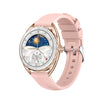

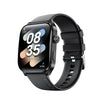
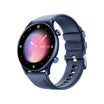
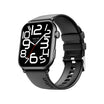
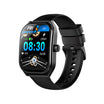
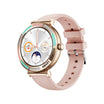
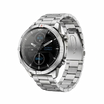
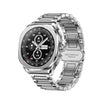
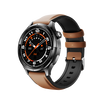
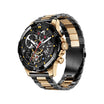
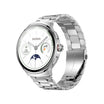

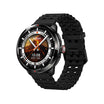

Din urtavla är det första du ser varje gång du tittar på din smartklocka. Att anpassa den gör inte bara att din klocka känns unik utan kan också förbättra funktionaliteten. Så här får du ut det mesta av din Aolon smartklocka.
Komma igång
Åtkomst till urtavlor
Metod 1: På klockan
1. Långt tryck på den aktuella urtavlan
2. Svep åt vänster eller höger för att bläddra
3. Tryck för att välja
Metod 2: Via appen
1. Öppna Aolon Connect-appen
2. Tryck på urtavleikonen
3. Bläddra och välj
4. Synkronisera med klockan
Typer av urtavlor
1. Klassisk analog
Bäst för:
- Professionella miljöer
- Traditionell estetik
- Lättläst
Funktioner:
- Tim-/minut-/sekundvisare
- Datumkomplikation
- Minimala widgetar
2. Digital
Bäst för:
- Snabb information
- Nattläsbarhet
- Teknikentusiaster
Funktioner:
- Stor tidsvisning
- Datum och dag
- Flera tidszoner
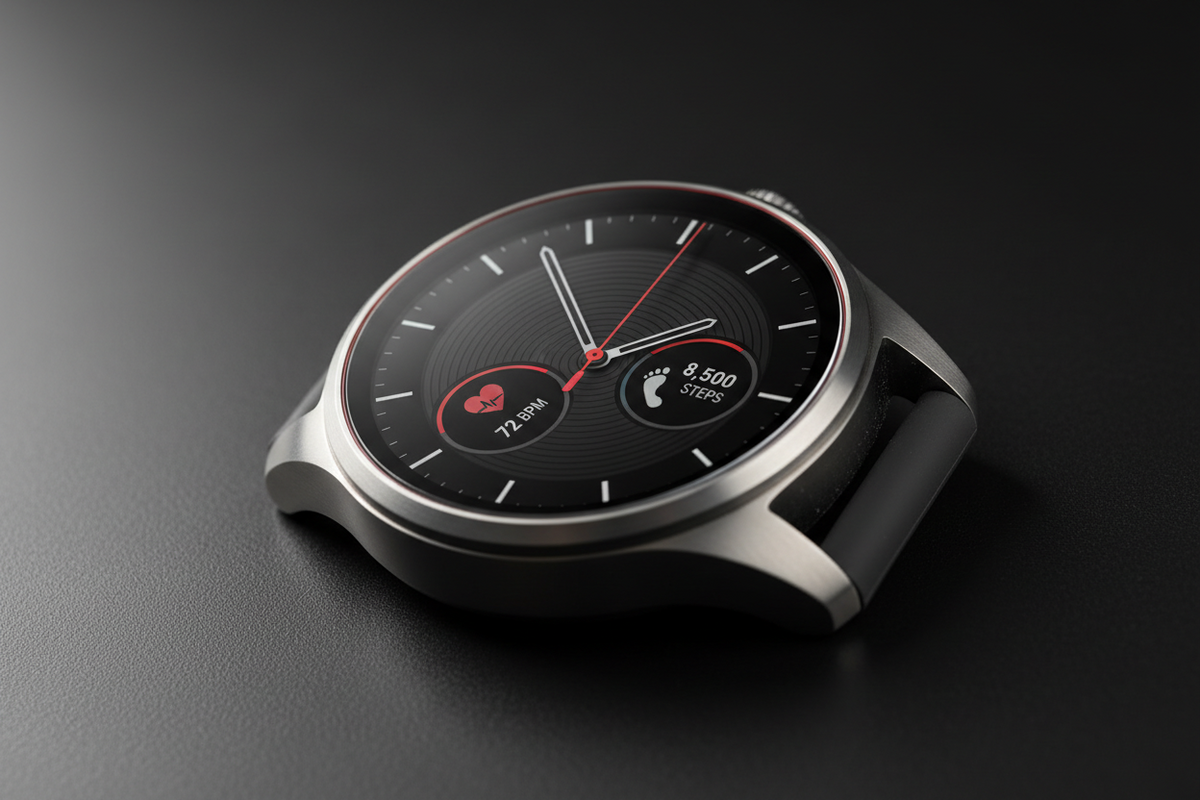
3. Fitness/Sport
Bäst för:
- Aktiva användare
- Träningsspårning
- Hälsofokus
Funktioner:
- Puls
- Stegräkning
- Förbrända kalorier
4. Minimalistisk
Bäst för:
- Rent utseende
- Batterisparande
- Fokus på det viktigaste
Funktioner:
- Enkel tid
- Endast datum
- Ren design
5. Anpassad/Foto
Bäst för:
- Personalisering
- Minnessaker
- Unik stil
Funktioner:
- Ditt foto som bakgrund
- Anpassade färger
- Personlig touch
Bästa urtavlekombinationer
För fitness
- Puls (överst)
- Steg (mitten)
- Kalorier (nederst)
För proffs
- Kalenderhändelse
- Väder
- Batteri
För minimalister
- Endast tid
- Datum
- Batteri
För resenärer
- Hemtid
- Nuvarande platstid
- Väder
Tips för Optimering
Batterivänliga val
✅ **Bättre val:**
- Mörka bakgrunder
- Färre komplikationer
- Inga animationer
❌ Undvik:
- Alltid på med ljusa färger
- För många live-komplikationer
- Animerade bakgrunder
Skapa dina egna
Tips för fotourtavlor
- Använd högupplösta bilder
- Undvik livliga bakgrunder
- Överväg vertikal komposition
- Testa i alltid på-läge
Felsökning
Urtavlan ändras inte
Försök:
1. Starta om klockan
2. Uppdatera firmware
3. Synkronisera appen igen
4. Rensa cachen
Komplikationer fungerar inte
Kontrollera:
1. Appbehörigheter
2. Telefonens Bluetooth
3. Dataanslutning
4. Uppdatera appen
Proffstips
✅ Rotera urtavlor för variation
✅ Matcha urtavlan med din aktivitet
✅ Spara favoriter för snabba växlingar
✅ Använd komplikationer du faktiskt kontrollerar
✅ Spara batteri med mörka urtavlor
Vad händer härnäst?
- Batteriguide för smartklocka
- Hälsofunktioner förklarade
- Tips för träningsspårning

Lämna en kommentar
Denna webbplats är skyddad av hCaptcha och hCaptchas integritetspolicy . Användarvillkor gäller.