


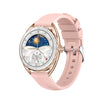

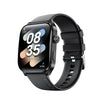
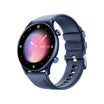
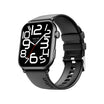
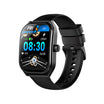
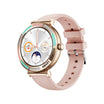
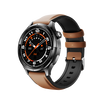
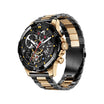
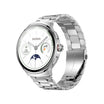

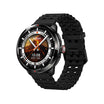

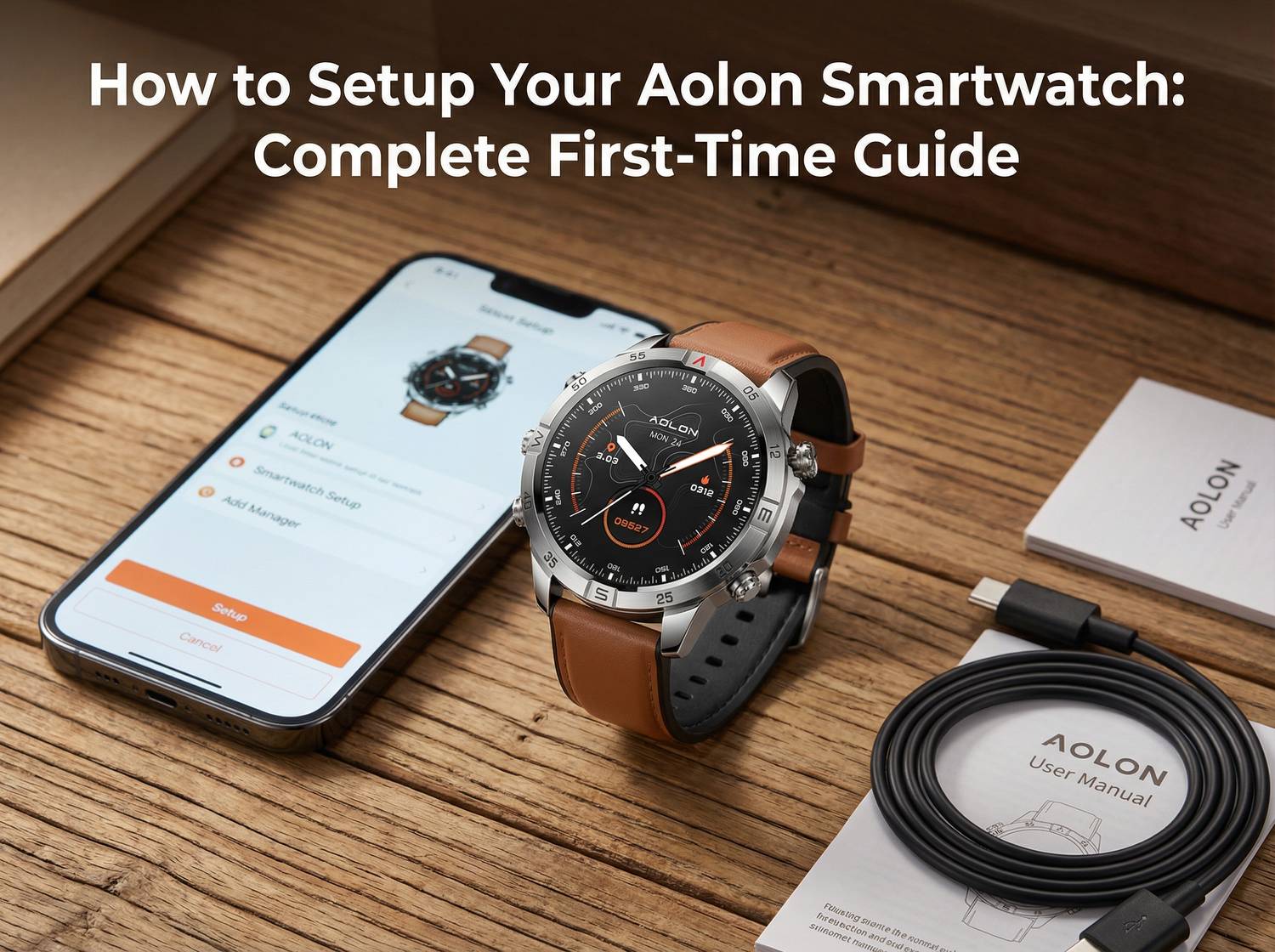
Grattis till din nya Aolon smartklocka! Den här omfattande guiden guidar dig genom den första installationsprocessen och säkerställer att du får ut det mesta av din enhet från dag ett.
---
## Vad finns i lådan
Innan vi börjar, se till att du har:
- ✅ Aolon smartklocka
- ✅ Laddningskabel
- ✅ Snabbstartguide
- ✅ Reservrem (om medföljer)
---
## Steg 1: Ladda din klocka
**Viktigt**: Ladda din smartklocka helt innan första användningen.
1. Anslut laddningskabeln till den magnetiska laddningsdockan
2. Placera klockan på dockan och se till att den är korrekt justerad
3. Anslut USB-änden till en nätadapter eller dator
4. **Laddningstid**: Cirka 2-3 timmar för full laddning
>> **Proffstips**: Aolon-klockor har en batteritid på 14 dagar vid normal användning. Ladda den helt på dag ett!
---
## Steg 2: Ladda ner Aolon-appen
Din smartklocka kräver Aolon Connect-appen för att fungera.
### För iPhone-användare:
1. Öppna **App Store**
2. Sök efter **"Aolon"**
3. Tryck på **Hämta** och installera
### För Android-användare:
1. Öppna **Google Play Store**
2. Sök efter **"Aolon"**
3. Tryck på **Installera**
---
Steg 3: Parkoppla din klocka
### Aktivera Bluetooth
1. Gå till din telefons **Inställningar**
2. Tryck på **Bluetooth**
3. Slå på **PÅ**
Para via app
1. Öppna appen **Aolon Connect**
2. Skapa ett konto eller logga in
3. Tryck på **Lägg till enhet** eller **+**
4. Välj din Aolon-modell
5. Följ instruktionerna på skärmen
6. **Vänta** tills parkopplingen är klar
7. Bekräfta att parkopplingskoden matchar
Steg 4: Initiala inställningar
När parkopplingen är klar, konfigurera dessa viktiga inställningar:
### Personlig profil
- Ange ditt **namn**
- Ange **födelsedatum** (för korrekt hälsospårning)
- Välj **kön**
- Ange **längd** och **vikt**
### Aviseringsinställningar
- Välj vilka appar som kan skicka aviseringar
- Ställ in **aviseringsljud** och **vibration**
- Aktivera/inaktivera **samtalsaviseringar**
### Skärminställningar
- Välj **urtavla**
- Ställ in **ljusstyrka**
- Aktivera/inaktivera **alltid-på-skärm**
- Ställ in **vilolägesschema**
---
Steg 5: Hälsoinitialisering
För korrekt hälsoinformation spårning:
1. **Pulsmätning**: Aktivera kontinuerlig övervakning
2. **Sömnspårning**: Håll klockan påslagen medan du sover
3. **Stegräknare**: Ställ in ditt dagliga stegmål (standard: 10 000)
4. **GPS**: Aktivera för noggrann spårning av utomhusträning
---
Steg 6: Utforska funktioner
Ta dig tid att utforska dessa viktiga funktioner:
| Funktion | Hur man kommer åt |
| Träningspass | Svep åt höger på urtavlan |
| Puls | Svep åt vänster för att hitta widgeten |
| Inställningar | Svep nedåt från toppen |
| Aviseringar | Svep uppåt från botten |
---
Felsökning av vanliga problem
### Klockan paras inte ihop
- Se till att Bluetooth är aktiverat
- Starta om både klockan och telefonen
- Se till att klockan är laddad (minst 20 %)
- Kontrollera appbehörigheter
### Aviseringar fungerar inte
- Aktivera aviseringar i telefoninställningarna
- Kontrollera appbehörigheter i Aolon Connect
- Se till att "Stör ej" är avstängt
### Batteriet töms snabbt
- Inaktivera alltid-på-skärm
- Minska aviseringsfrekvensen
- Stäng av GPS när det inte behövs
---
Vad händer nu?
Nu när din klocka är konfigurerad kan du utforska dessa guider:
- Hur du spårar ditt träningspass
- Förstå hälsomatriker
- Anpassa Urtavlor
- Förlänger batteritiden


Lämna en kommentar
Denna webbplats är skyddad av hCaptcha och hCaptchas integritetspolicy . Användarvillkor gäller.